バッティングセンターに行かなくても、バッティング練習ができるロボットを作りました。任意の場所にボールを投げてくれるロボットで、どこでもバッティング練習ができます。投げる条件は、赤いケースに入ったタッチ画面で設定する――というのが、この作品のポイントです。
この記事は、YouTube チャンネル「ビーバーものづくり研究所」で 2024年7月12日に公開した動画「バッティングロボット自作してみた TouchGFX」の記事版です。動画で紹介したロボットと操作画面を、文章で読み返せるようにまとめました。
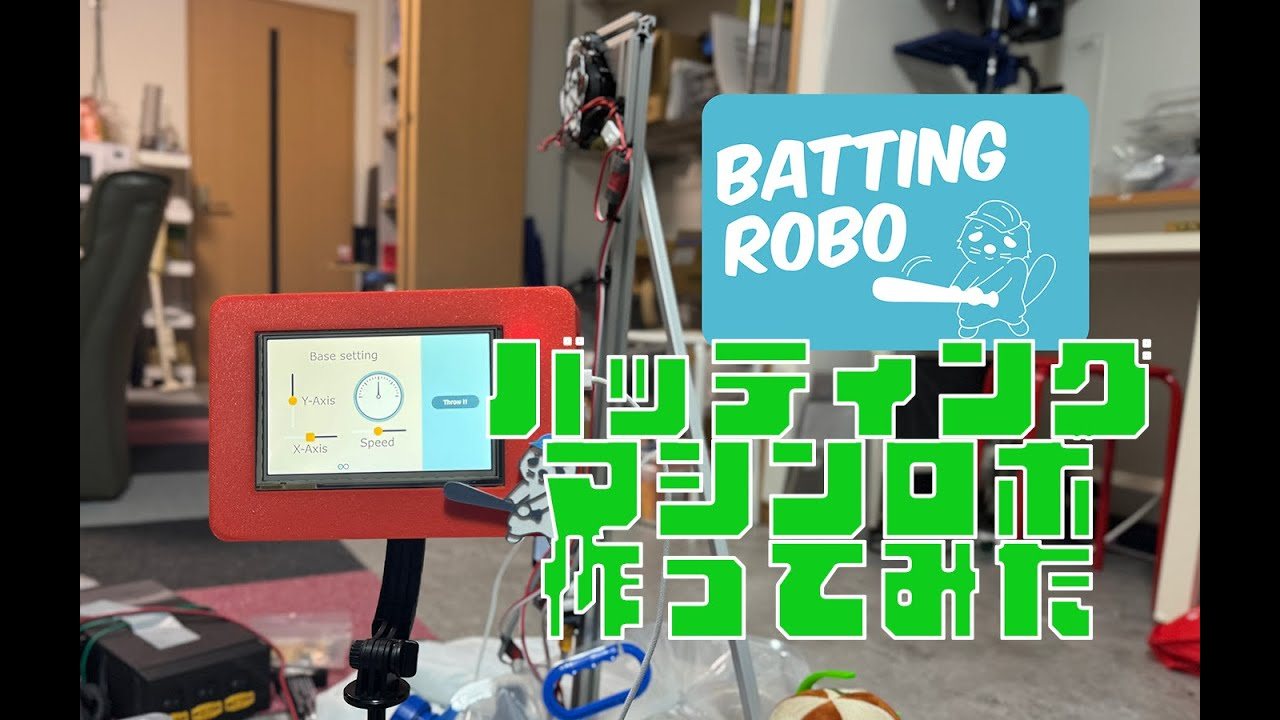
任意の場所に投げてくれるバッティングロボット
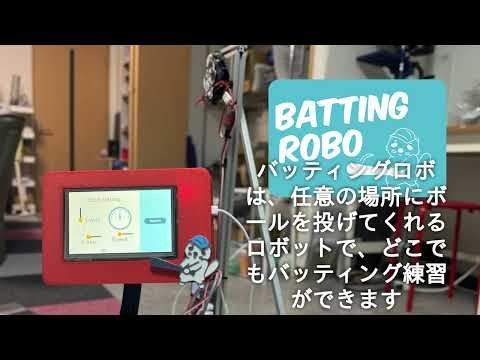
動画の冒頭で説明されている通り、このバッティングロボは、任意の場所にボールを投げてくれるロボットです。決まったコースに投げるだけではなく、投げる場所を変えられるからこそ、バッティング練習として使える、という発想です。
サムネイルや動画のフレームでは、画面の奥に投球側の機構らしい装置と、その手前に操作用のディスプレイが並んでいる様子が確認できます。ロボット本体だけでなく、「どう操作するか」まで含めて作られているのが、この作品の特徴です。
STM32とTouchGFXで作った操作画面
この作品は、STM32マイコンとTouchGFX GUIチャレンジへの応募作品です。操作画面は「Base setting」という設定画面になっていて、フレームからは次の項目が読み取れます。
- Y-Axis(縦方向のスライダー)
- X-Axis(横方向のスライダー)
- Speed(円形のダイヤルのような表示とスライダー)
- 「Throw !!」ボタン
つまり、ボールを投げる位置に関わる X / Y の2軸と、速さ(Speed)を画面上で設定し、最後に「Throw !!」を押して投げる、という操作の流れが画面から分かります。具体的なマイコンの型番やモーターの仕様は、動画の概要欄や今回確認できた資料には書かれていないため、ここでは触れません。
操作ディスプレイは赤いケースに入れられ、三脚のようなスタンドに取り付けられています。画面の脇には、バットを持ったビーバーのキャラクターもあしらわれています。チャレンジのテーマであるGUI(画面)を、単なる設定パネルではなく作品の顔として見せているのが伝わってきます。
設定項目が X軸・Y軸・速さの3つに絞られているのも分かりやすい点です。投げる場所と速さが決まれば投球が決まる、というバッティング練習に必要な要素だけが並んでいて、打つ側は迷わず操作できます。
投げるボタンとカウントダウンのアニメーション
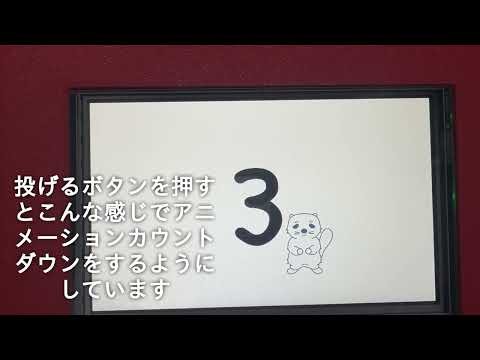
操作画面でもう一つ目を引くのが、投球までの演出です。動画では「投げるボタンを押すとこんな感じでアニメーションカウントダウンをするようにしています」と説明されていて、画面には大きな「3」の数字とビーバーのキャラクターが表示されます。
カウントダウンがあることで、打つ側は投げられるタイミングが分かり、構える準備ができます。単にボタンを押したらすぐ投げるのではなく、打つ人のリズムまで考えて画面を作っているところに、GUIチャレンジ応募作品らしい工夫が見えます。
部屋の広さが限界、という正直な感想
動画の中では「正直、部屋の広さの方が限界に来ているので、もっと広い場所でやれば超楽しそう」という感想も語られています。自宅の部屋の中で投げて打つ以上、飛ばせる距離やスイングできる範囲には限りがあります。
裏を返せば、ロボット自体は「もっと広い場所で使いたい」と思えるくらいには動いている、ということでもあります。バッティングセンターに行かなくても練習できる、という最初の狙いに対して、場所さえあれば楽しさが広がる余地を残した作品だと言えそうです。
まとめ
任意の場所にボールを投げてくれるロボットを、STM32とTouchGFXの操作画面ごと自作した作品でした。X軸・Y軸・速さを画面で設定し、カウントダウンのアニメーションを挟んで投げる――ロボットの機構と、それを操る画面の両方を作る面白さが詰まっています。
一方で、今回の出典は動画本編の字幕と概要欄が中心で、機構の詳しい構造やプログラムの中身までは公開情報からは確認できませんでした。記事では確認できた範囲だけをまとめています。続編や詳しい解説が出れば、投球機構の仕組みも追ってみたいところです。
実際の投球と操作の様子は動画でどうぞ:バッティングロボット自作してみた TouchGFX(YouTube)
なお、動画の音声は「ずんだもん(VOICEVOX)」、BGMは「あの子とダンスパーティー instrument ver」がクレジットされています。
動画で紹介したもの(購入リンク)
この動画の概要欄には購入リンクの掲載がありませんでした。そのため、この記事にも購入リンクは掲載していません(0件)。