片方のロボットアームを手で動かすと、もう片方が遅れて同じ形になります。関節の角度を計算しているわけではありません。「いま何度?」と聞いて返ってきた数字を、そのままもう片方に送っているだけ。それができるのは、このサーボが自分の角度を「返事」してくれるからです。
この記事は、YouTube チャンネル「ビーバーものづくり研究所」で 2026年9月7日に公開した動画「1台3,000円のサーボが、自分の角度を教えてくれる|Feetech STS3215 徹底解説!」の記事版です。Feetech のシリアルバスサーボ STS3215 を、仕組みから実際の動かし方までまとめました。
模型のサーボと何が違うのか
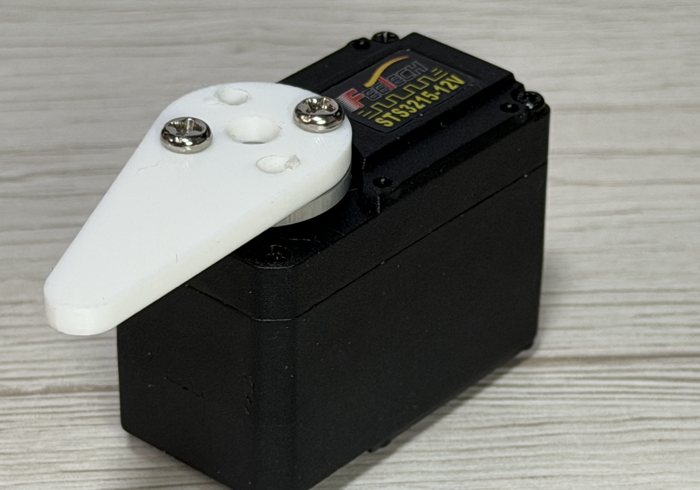
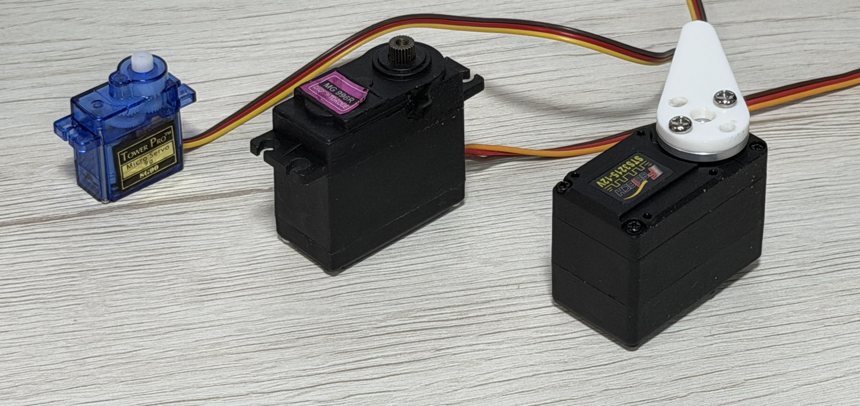
SG90 や MG996R のような模型用サーボは、PWM(パルスの幅)で角度を指示します。単純で扱いやすい反面、通信は一方通行です。「90度へ行け」とは言えても、着いたかどうか、何かに引っかかって止まっていないかは分かりません。
STS3215 はシリアルバスサーボです。同じ線で返事が返ってきて、今の角度のほか、速度・電圧・電流・温度・負荷まで読み取れます。命令の側も角度だけではなく、位置と一緒に速度と加速度を指定できるので、「ゆっくり出て、ゆっくり止まる」動きがそのまま書けます。
力も段違いです。ストールトルクは SG90 が 1.8 kg·cm、MG996R が 11 kg·cm(6V)のところ、STS3215 は 30 kg·cm(12V)。小さいホビーサーボの約17倍です。ただし、ずっと出し続けられる定格は 10 kg·cm なので、設計するときは定格側で考えるのが安全だと動画では説明しています。
角度が「返ってくる」と何ができるか
一番分かりやすい使い方が、冒頭のリーダー・フォロワーです。手で動かす側(リーダー)の角度を読んで、追いかける側(フォロワー)に書く。それを毎秒何十回か繰り返すだけで、動きがコピーできます。角度の分解能は12ビット、一周を4096に分けた 0.088 度刻みです。
負荷が読めるのも実用的です。物をつかむと負荷が急に上がるので、圧力センサーを付けなくても「つかめたら止める」という書き方ができます。そして、手で教えた動きはそのまま記録になるので、機械学習の教示データにもなります。設計が公開されているロボットアーム SO-101 の関節にこのサーボが採用されている理由も、そこにあります。
なぜ信号線が1本で足りるのか
ふつうの UART は送信と受信で2本の線を使いますが、バスサーボの信号線は1本です。行きと帰りで1本を共有し、順番に喋る「半二重」という方式で、送受信の向きの切り替えは後述のドライバ基板が担います。おかげで、サーボを数珠つなぎにしても配線は3本のまま。各サーボには番号(ID)が振ってあり、「3番へ」と書いて流せば3番だけが動きます。
ただし一番つまずくのがこの ID で、出荷時は全部同じ番号になっています。数珠つなぎにする前に、1個ずつつないで番号を振り直すのが鉄則です。
揃えるものと値段
動画タイトルにある「1台3,000円」は、このサーボの通販価格帯を指しています。動画で紹介していた内訳は、STS3215 が AliExpress で 2,000〜3,000円、マイコンの Seeed Studio XIAO ESP32-C6 が 1,000円未満、サーボをつなぐドライバ基板(Bus Servo Driver Board for Seeed Studio XIAO)も 1,000円未満で、全部合わせても 5,000円かかりません。6軸分に増やしても、マイコンと基板は1枚のままなので合計 2万円に届きません(価格は通販の相場で、為替やセールで上下します)。
電源には注意が必要です。基板の入力は 5〜12V で、USB では電圧も電流も足りません。中途半端に足りないと、動き出した瞬間に電圧が落ちてマイコンだけ再起動する、という厄介な壊れ方をします。動画では PD 対応モバイルバッテリーと 12V トリガーケーブル(12V/3A 程度)でまかなっていました。
もうひとつ、型番の末尾まで確認を。同じ STS3215 でも、減速比 1:345 の C018 のほかに 1:34 の C047 や 7.4V 版があり、減速比が10倍違うものが混ざっています。
ブラウザで開ける操作画面「STS3215コンソール」
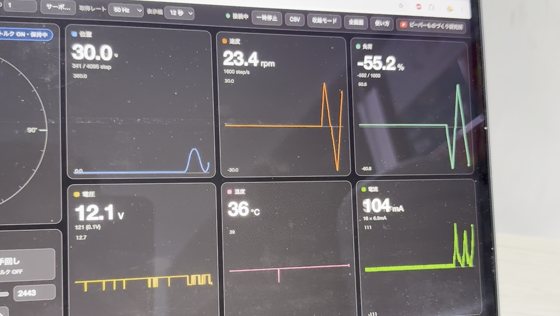
メーカー公式ツールは Windows 専用で分かりにくかったので、ブラウザで開くだけの操作画面「STS3215 コンソール」を自作しました(動画の概要欄でも公開しています)。USB でつないで、位置・速度・負荷・電圧・温度・電流をグラフで見たり(CSV 書き出しも可)、目標角度・速度・加速度を指定して回したり、ID のスキャンと書き換えができます。ブラウザからシリアルにつなぐ仕組み上、Chrome か Edge が必要です。
まとめ
買うときにもうひとつ気をつけたいのが、同じ Feetech でも系統が違うことです。M5Stack 公式スタックチャンの首に入っている SCS0009 は SC 系統で、STS とは内部のレジスタ(番地)の並びも分解能(SCS0009 は10ビット)も違うため、同じコードでは動きません。型番は STS か SC かまで見て選んでください。
なお、考え方自体は老舗の DYNAMIXEL とほぼ同じ(1本の半二重、ID で呼び分け)で、今日の内容はそのまま持っていけます。DYNAMIXEL と横に並べて比べる回も動画で予定しています。まずは1個、手元で「返事をするサーボ」を動かしてみてください。
実際の動きは動画でどうぞ:1台3,000円のサーボが、自分の角度を教えてくれる|Feetech STS3215 徹底解説!(YouTube)
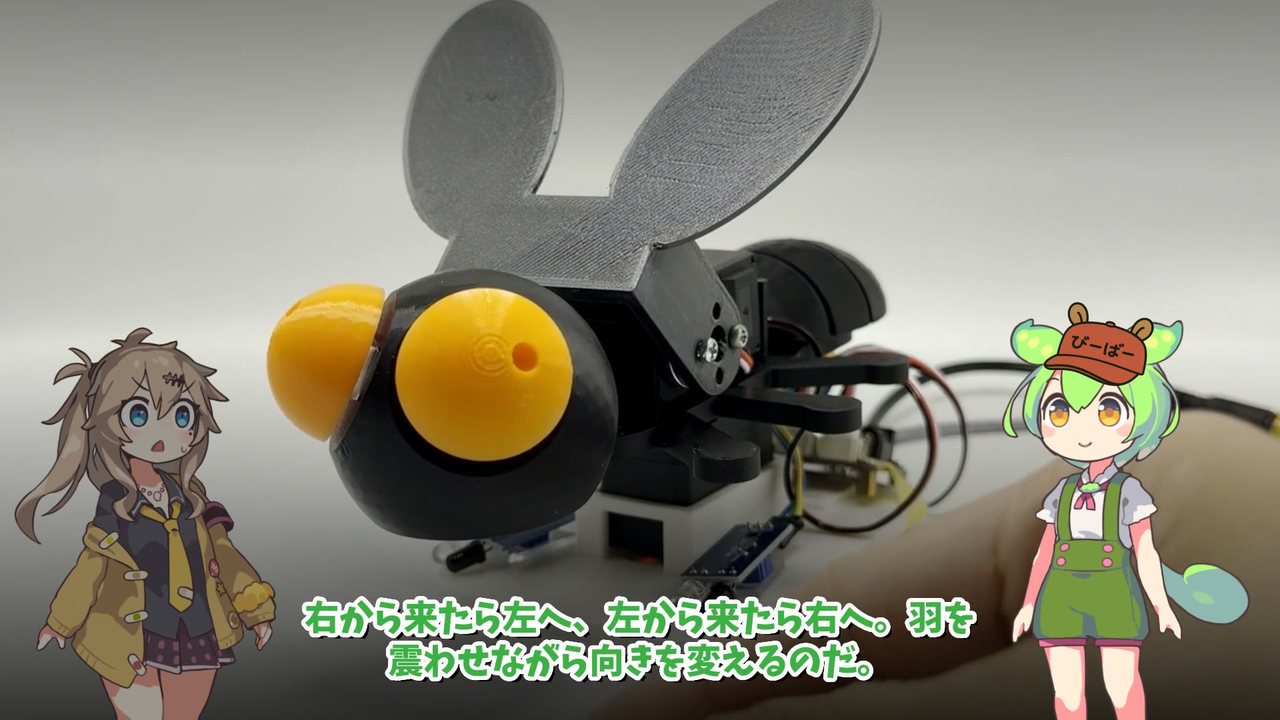
関連記事:このサーボを2台使って作った「逃げるハエ」メカはこちら ― ハエの脳を、自分の手で動かしてみた ― 「全脳シミュレーション」の正体は配線図×単純な神経モデルだった
動画で紹介したもの(購入リンク)
購入リンクは、動画の概要欄に掲載しているものをそのまま使っています。